
Scanner un code QR sur l'écran de son propre smartphone
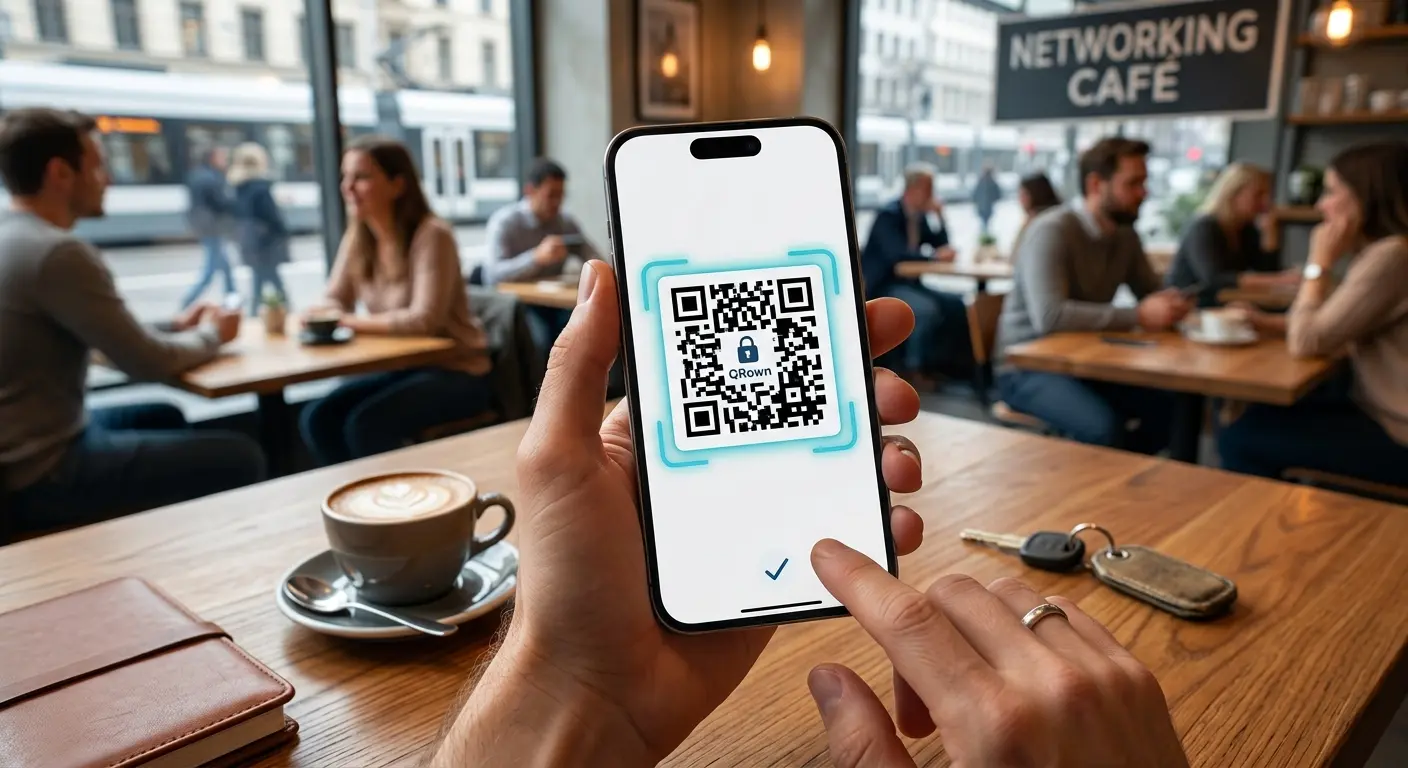
Voici comment faire sans avoir besoin d'un deuxième appareil !
Vous avez reçu un code QR dans un e-mail, sur un site web, dans une application de réseau social ou dans un fichier PDF sur votre smartphone ?
Vous êtes alors confronté à un problème courant : comment scanner un code QR qui s'affiche justement sur l'écran que vous tenez en main ? Chercher un deuxième téléphone ou prendre une photo du code sur l'écran d'un ordinateur est fastidieux.
La bonne nouvelle : iOS et Android proposent tous deux des fonctionnalités intégrées qui vous permettent de lire et d'ouvrir des codes QR directement sur votre écran – rapidement, facilement et sans avoir à installer d'applications supplémentaires.
1. Appuyer sur le code QR directement dans le navigateur ou dans une application (la méthode la plus rapide)
Avec les smartphones modernes, vous n’avez souvent même pas besoin de faire une capture d’écran.
- Sur iPhone (iOS) : lorsque vous voyez un code QR sur un site web ou dans une application, il suffit d’appuyer longuement sur l’image du code QR pendant 1 à 2 secondes. Un menu contextuel s’ouvre et vous propose directement l’option d’ouvrir le lien qu’il contient dans le navigateur (par exemple Safari).
- Sur les appareils Android (avec Google Lens/Circle to Search) : sur de nombreux appareils Android récents, vous pouvez maintenir le bouton d’accueil enfoncé pour activer Circle to Search. Il suffit alors d’appuyer directement sur le code QR affiché à l’écran pour que l’URL s’affiche immédiatement.
2. La méthode universelle : faire une capture d’écran et la scanner
Si la méthode consistant à maintenir enfoncé directement dans votre application ne fonctionne pas, la technique éprouvée de la capture d’écran peut vous aider.
Étape 1 : faites une capture d’écran.
Prenez une photo de votre écran actuel avec le code QR :
- iPhone : appuyez simultanément sur le bouton d’augmentation du volume et le bouton latéral.
- Android : appuyez simultanément sur le bouton de réduction du volume et le bouton d’alimentation.
Étape 2 : lire la capture d’écran sur l’iPhone (iOS)
Depuis iOS 15, Apple propose la fonctionnalité Live Text (« Texte vivant »), qui reconnaît automatiquement les codes QR dans les photos.
- Ouvrez l’application Photos et sélectionnez la capture d’écran que vous venez de réaliser.
- Appuyez sur l'icône Live Text (en bas à droite, elle ressemble à de petites lignes de texte dans un cadre) ou maintenez votre doigt appuyé sur le code QR de la photo.
- iOS reconnaît le lien et affiche immédiatement un bouton jaune. Appuyez dessus pour ouvrir le lien.
Étape 3 : extraire le contenu d'une capture d'écran sur Android (Google Photos / Google Lens)
Sur les smartphones Android, Google Lens se charge de la lecture automatique des images.
- Ouvrez l’application Google Photos et sélectionnez la capture d’écran.
- Appuyez sur l’icône Google Lens en bas du menu.
- Google Lens analyse l’image, reconnaît immédiatement le code QR et affiche le lien correspondant. Appuyez dessus pour ouvrir la page.
3. Pourquoi n’ai-je pas besoin d’applications tierces pour cela ?
Auparavant, il fallait télécharger des applications de scan spécialisées depuis l’App Store ou le Play Store pour bénéficier de cette fonctionnalité. Aujourd’hui, ce n’est plus nécessaire – et c’est même souvent conseillé pour des raisons de sécurité. De nombreuses applications gratuites de scan de codes QR contiennent beaucoup de publicités ou exigent des droits d’accès injustifiés. Utilisez plutôt les outils intégrés à votre smartphone.
Conclusion
Scanner un code QR sur l’écran de son smartphone n’est plus un obstacle depuis longtemps. Que vous vous rendiez sur le site web en appuyant longuement sur le code QR ou que vous utilisiez la fonction de capture d’écran dans votre galerie photos : en moins de trois secondes, vous atteignez votre objectif sans avoir besoin d’un deuxième appareil.